
Claude Code 第一次上手
验证情况
- ✅ 已实测(2026-09-29,Linux,接 DeepSeek):本页的整个流程作者都真实操作了一遍,页面里的界面文字、对话内容都来自这次实测,只删掉了部分空行
- ⚠️ 未实测:VS Code 插件搭配 DeepSeek(见页面末尾)
开始之前
请确认你已经完成了模型接入:
- 用 DeepSeek:完成 Claude Code 接入 DeepSeek;
- 用官方账号:运行过
claude并完成了浏览器登录。
完成第一个任务
准备练习项目
用第 1 章创建的 ai-playground 文件夹做练习。进入文件夹,并先存一次档:
cd ~/ai-playground
git add -A
git commit -m "开始练习 Claude Code"
提示 nothing to commit?
说明没有需要存档的改动,是正常的,继续下一步。如果提示 not a git repository,先执行一次 git init。
启动 Claude Code
在项目文件夹里输入:
claude信任文件夹
在一个文件夹里第一次启动时,Claude Code 会询问你是否信任这个文件夹:
Accessing workspace:

~/ai-playground

Quick safety check: Is this a project you created or one you trust?
(Like your own code, a well-known open source project, or work from your team).
If not, take a moment to review what's in this folder first.

Claude Code'll be able to read, edit, and execute files here.

❯ No, exit
  Yes, I trust this folder
默认选中的是 "No, exit"
直接按回车会退出。请先按 ↓ 选中 Yes, I trust this folder,再按 Enter。
这个确认是有意义的:Claude Code 会读取、修改、执行这个文件夹里的文件。以后打开别人给你的、来源不明的项目时,先看看里面有什么,再决定是否信任。
认识界面
进入之后,界面大致是这样的:
 Claude Code v2.1.284
 deepseek-v4-pro[1m] · API Usage Billing
 ~/ai-playground
                                              ◈ max · /effort
────────────────────────────────────────────────────────────────
❯ 在这里输入你的需求
────────────────────────────────────────────────────────────────
⏸ manual mode on · ? for shortcuts · ← for agents| 位置 | 含义 |
|---|---|
| 第二行 | 当前使用的模型。用 DeepSeek 的话,这里显示 DeepSeek 的模型名 |
| 第三行 | 当前的项目文件夹 |
max · /effort | 模型的思考深度,可以用 /effort 命令调整 |
❯ | 输入框,直接用中文输入需求 |
| 最下面一行 | 权限模式(后面详细讲)。输入 ? 可以查看所有快捷键 |
提出第一个需求
在输入框里输入下面这段话,按 Enter:
帮我创建一个 index.html,打开后显示一个大号的数字时钟,每秒更新一次。时钟在页面正中间,背景用柔和的渐变色。想换行怎么办?
直接按 Enter 会发送。要在输入框里换行,输入 \ 再按 Enter;在 Windows Terminal 和 macOS 终端里也可以用 Shift + Enter。
批准操作
Claude 思考之后,会准备创建文件。在 Manual(手动)模式下,它每次要修改文件或执行命令时,都会停下来问你。界面上方会列出它准备写入的内容,下方是选项:
  28 <body>
  29   <div id="clock">--:--:--</div>
  30   <script>
  ……(省略中间的代码)……
  43 </html>
╌╌╌╌╌╌╌╌╌╌╌╌╌╌╌╌╌╌╌╌╌╌╌╌╌╌╌╌╌╌╌╌╌╌╌╌╌╌╌╌╌╌╌╌╌╌╌╌╌╌╌╌╌╌╌╌╌╌╌╌╌╌╌
 Do you want to create index.html?
 ❯ 1. Yes
   2. Yes, and switch to accept edits (auto-approve file edits and
      common file commands) for this session (shift+tab)
   3. No

Esc to cancel · Tab to amend| 选项 | 含义 |
|---|---|
| 1. Yes | 只批准这一次 |
| 2. Yes, and switch to accept edits | 批准,并切换到"自动接受编辑"模式:这次会话里再改文件、执行常见的文件操作命令就不问了 |
| 3. No | 拒绝 |
| Esc | 取消 |
| Tab | 批准前补充几句要求(amend),比如"标题改成中文" |
先选 1,按 Enter。熟悉之后再考虑选 2。
批准后,Claude 会写好文件并告诉你它做了什么:
● Write(index.html)
  ⎿  Wrote 43 lines to index.html
       1 <!DOCTYPE html>
       2 <html lang="zh-CN">
       ……
     … +34 lines

● 已创建 index.html,实现要点:

  - 大号数字时钟:clamp(4rem, 14vw, 11rem) 让字号随屏幕自适应,最大约 176px
  - 每秒更新:首次打开立即显示(tick()),之后 setInterval 每秒刷新
  - 页面正中:flex 布局居中,占满整个视口
  - 柔和渐变背景:淡蓝 → 淡紫 → 淡粉的 135° 线性渐变

  直接用浏览器打开该文件即可看到效果。

✻ Sautéed for 17s · done 10:27 AM
最后一行的 Sautéed(嫩煎)是 Claude Code 随机显示的趣味动词,每次都不一样(Brewed、Cogitated……),意思都是"干完了,用时多少"。
查看结果
在文件管理器里双击 index.html,用浏览器打开。也可以直接对 Claude 说"帮我用浏览器打开 index.html",它会执行打开命令(执行前同样会问你)。
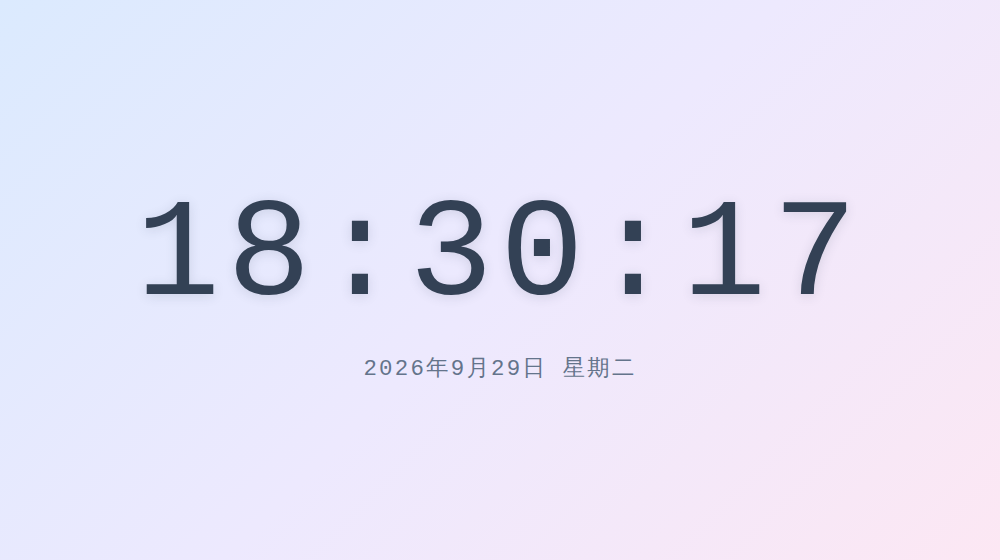
继续提需求
对结果不满意?直接接着说:
在时钟下面加一行小字,显示今天的日期和星期几,用中文。Claude 会记住之前的对话,在原来的基础上修改。像和同事对话一样,一步一步提需求,比一次写一大段要求效果更好。
它可能会"顺手"多做一些
作者实测时,Claude 这一步不仅加了日期,还把一个文件拆成了 index.html、style.css、app.js 三个文件,并加上了中文注释——因为作者的电脑上装了一个要求"代码分文件、写中文注释"的 Skill(第 6 章会讲)。如果它做了你没要求的事,要看一眼是不是你想要的,不想要就直接说"不要拆分文件"。
这一轮它写完代码后,还想执行一条命令检查语法。执行命令的询问长这样:
 Bash command
   node --check app.js
   Check app.js for syntax errors

 This command requires approval
 Do you want to proceed?
 ❯ 1. Yes
   2. Yes, and don't ask again for: node *
   3. Yes, and switch to auto mode · auto mode handles these prompts for you
4. No- 第二行是要执行的命令,第三行是 Claude 对这条命令的说明,先看懂再批准;
- 选项 2 的意思是"以后
node开头的命令都不用问了"; - 选项 3 会切换到 Auto 模式,新手先不要选(原因见下文 权限模式)。
node --check 只是检查代码有没有语法错误,不会改动任何东西,选 1 即可。
检查改动并存档
改完之后,看看它具体改了什么。在 Claude Code 的输入框里,以 ! 开头可以直接执行终端命令:
!git status?? app.js
?? index.html
?? style.css?? 表示这是 Git 还没管理过的新文件。
为什么 git diff 什么都没显示?
作者一开始输入的是 !git diff,结果显示 (Bash completed with no output),什么都没有。原因是:git diff 只显示已经存过档的文件的改动,而这三个文件都是新文件。所以检查改动时,先用 git status 看有哪些文件变了,再用 git diff 看已有文件具体改了哪几行。
在 VS Code 的 源代码管理面板 里看更直观,新文件和改动都会列出来。
满意的话就存档:
!git add -A && git commit -m "完成数字时钟"让 Claude 帮你提交(可选)
也可以直接对 Claude 说"帮我提交一下",它会自己查看改动、写提交说明、执行 git 命令——执行前同样会问你:
● 改动看完了:是一个新的数字时钟网页(原生 HTML/CSS/JS,无密钥等敏感内容)。提交说明如下:

  新功能:数字时钟页面显示时间和日期

  - 新增 index.html 页面结构,上方大号时间、下方小字日期
  - app.js 每秒刷新时间,日期显示为"2026 年 9 月 29 日 星期一"格式
  - style.css 添加渐变背景和随屏幕自适应的字号样式

 Bash command
   │ git add -A && git commit -m "$(cat <<'EOF'
   │ 新功能:数字时钟页面显示时间和日期
   │ ……
   │ Co-Authored-By: Claude Code <noreply@anthropic.com>
   │ EOF
   │ )"
   Stage all changes and create commit
这段实测里有两个值得注意的地方:
- 提交说明写错了:2026 年 9 月 29 日是星期二(页面上显示的也是星期二),但它在提交说明里写成了"星期一"。代码是对的,说明文字却是它"想当然"写的。批准之前,把它写的内容读一遍,发现不对就选
No,告诉它哪里要改。 - 末尾的
Co-Authored-By一行:Claude Code 默认会在提交说明末尾注明"由 Claude Code 协助完成"。不想要的话,可以在提交前告诉它"不要加 Co-Authored-By"。
提交失败,提示没有配置身份?
作者在一台新电脑上第一次让 Claude 提交时,Git 报错:还没有设置用户名和邮箱。Claude 停下来问了作者:
 ☐ Git 身份
Git 还没有配置提交者身份,这次提交用什么名字和邮箱?
❯ 1. 占位身份,先完成提交 (Recommended)
  2. 跳过提交
  3. Type something.
  4. Chat about this
这时最好选 2 跳过,然后按 安装 Git · 首次配置 设置好自己的名字和邮箱,再让它重新提交。
退出,以及下次继续
- 退出:输入
/exit,或者连按两次 Ctrl + C; - 下次回来,继续上一次的对话:在项目文件夹里运行
claude --continue; - 从历史对话列表里选一个恢复:运行
claude --resume,或在 Claude Code 里输入/resume。
看懂 Claude 在做什么
对话过程中,Claude 每使用一次"工具",界面上就会出现一行 ● 工具名(参数)。认识这几个最常见的工具,你就能看懂它在干什么:
| 工具 | 在做什么 | 需要你批准吗(Manual 模式) |
|---|---|---|
Read(文件) | 读取文件内容 | 不需要 |
Glob(规则) / Grep(关键词) | 按文件名或内容搜索文件 | 不需要 |
Write(文件) | 创建新文件(或整个重写) | 需要 |
Edit(文件) | 修改文件里的一部分 | 需要 |
Bash(命令) / PowerShell(命令) | 在终端里执行命令 | 需要(部分只读命令除外) |
WebFetch(网址) / WebSearch(关键词) | 读取网页 / 搜索网络 | 需要 |
工具下方以 ⎿ 开头的缩进行,是这个工具的执行结果,比如"读取了 42 行""命令输出了什么"。
它问你问题时
有时 Claude 会向你提问,并给出几个选项让你选(就像上面"Git 身份"那个例子)。用 ↑ ↓ 选择,按 Enter 确认;都不合适的话,选 Type something. 自己输入回答,或选 Chat about this 先和它聊聊。认真回答这些问题,结果会好很多。
权限模式
按 Shift + Tab 可以在几种权限模式之间切换,当前模式显示在输入框下方。
| 模式 | 界面显示 | 什么操作不用问你 | 适合 |
|---|---|---|---|
| Manual(手动) | ⏸ manual mode on | 只有读文件 | 新手、重要项目,每一步都自己把关 |
| Accept Edits(自动接受编辑) | ⏵⏵ accept edits on | 读文件、改文件、常见的文件操作命令 | 已经信任它的改动方向,想少点确认 |
| Plan(计划) | ⏸ plan mode on | 只读,不改任何东西 | 先让它出方案,你确认后再动手 |
| Auto(自动) | ⏵⏵ auto mode on | 几乎所有操作,由一个安全检查模型代替你审核 | 熟练之后的长任务 |
新手建议:用 Manual 模式
Claude Code 从 v2.1.283 开始,默认以 Auto 模式启动,每次询问执行命令时也会提示"switch to auto mode"。Auto 模式依赖一个"安全审核模型"来判断操作是否危险:接 DeepSeek 时它仍然可以工作,但审核的效果没有经过 Anthropic 针对 DeepSeek 的验证(见 已知限制)。
所以本教程在 DeepSeek 配置模板 里把默认模式设为了 Manual。学习阶段,看着它的每一步操作,本身就是很好的学习过程。
Plan 模式非常好用
对于稍微复杂一点的需求,先切到 Plan 模式(或者输入 /plan 你的需求),让它把打算怎么做写出来。你确认方案没问题,它才会开始改代码。这能避免它"埋头干了半天,方向却是错的"。第 7 章的实战项目会完整演示这个流程。
常用操作速查
按键
| 按键 | 作用 |
|---|---|
| Esc | 打断 Claude 当前的操作(发现它方向不对时立即按) |
| Esc Esc(输入框为空时连按两次) | 打开回退菜单,把对话和代码恢复到之前某一步 |
| Shift + Tab | 切换权限模式 |
\ 然后 Enter | 换行(所有终端都可用) |
| ↑ / ↓ | 翻看之前输入过的内容 |
| Ctrl + C | 有操作在进行时是打断;没有时按一次清空输入,按两次退出 |
| Ctrl + V | 粘贴剪贴板里的图片(截图)。接 DeepSeek 时可能不支持图片 |
输入框里的特殊符号
| 输入 | 作用 | 例子 |
|---|---|---|
@ | 引用文件,会弹出文件列表供选择 | @index.html 这个文件的配色太暗了 |
! | 直接执行终端命令,结果会加入对话 | !git status |
/ | 使用斜杠命令 | /help |
常用斜杠命令
| 命令 | 作用 |
|---|---|
/help | 查看帮助和所有可用命令 |
/init | 为项目生成 CLAUDE.md 说明文件(见下文) |
/clear | 清空对话,开始一个全新的话题 |
/compact | 压缩对话历史,腾出上下文空间(对话很长时用) |
/context | 查看上下文用了多少 |
/model | 切换模型 |
/effort | 调整思考深度 |
/plan | 进入 Plan 模式 |
/resume | 恢复之前的对话 |
/rewind | 回退对话和代码到之前某一步(同 Esc Esc) |
/usage | 查看本次会话的用量 |
/skills | 查看可用的 Skill(第 6 章介绍) |
/permissions | 管理"哪些操作总是允许/总是询问/总是拒绝" |
/memory | 编辑 CLAUDE.md 记忆文件 |
/config | 打开设置界面 |
/doctor | 诊断安装和配置问题 |
/exit | 退出 |
/usage 里的费用仅供参考
接入 DeepSeek 时,Claude Code 显示的费用可能是按 Claude 的价格估算的,实际花费以 DeepSeek 开放平台的账单为准。
CLAUDE.md:给 Claude 的项目说明书
每次新开对话,Claude 都不记得之前的事。如果有些要求你每次都要重复("用中文回复"、"这个项目用的是 Python"……),可以把它们写进项目根目录的 CLAUDE.md 文件。Claude Code 每次启动都会自动读取它。
自动生成
在 Claude Code 里输入:
/init它会分析项目,自动生成一份 CLAUDE.md。
手动编写
CLAUDE.md 就是一个普通的 Markdown 文本文件,可以直接用 VS Code 编辑。给新手的一个参考:
# 项目说明

这是一个学习用的练习项目,包含一些简单的网页。

## 要求
- 始终用简体中文回复,代码注释也用中文
- 我是编程新手,做重要改动之前先简单说明你打算怎么做
- 只用原生 HTML / CSS / JavaScript,不要引入框架或需要安装的依赖
保持简短
CLAUDE.md 每次对话都会被读取,会占用上下文、消耗 token。只写真正需要每次都遵守的规则,几十行以内为宜。更长的操作手册适合写成 Skill(见 第 6 章)。
全局的 CLAUDE.md
写在 ~/.claude/CLAUDE.md 里的内容,会对你所有项目生效。比如"始终用简体中文回复"这种个人偏好,就适合放在这里。
在 VS Code 里使用
如果更喜欢图形界面,可以在 VS Code 的扩展商店搜索 Claude Code(发布者是 Anthropic)并安装。它和终端版共用同一套配置,第 5 章配置好的 DeepSeek 在插件里同样有效。
待实测
VS Code 插件搭配 DeepSeek 的使用流程,作者没有在真实环境中验证。DeepSeek 官方文档提到,使用插件时需要在 VS Code 设置里勾选 claudeCode.disableLoginPrompt,以跳过登录提示。
小结
你现在应该会:
- ✅ 在项目文件夹里启动 Claude Code,并信任文件夹
- ✅ 用中文提需求、批准或拒绝它的操作
- ✅ 看懂
Read、Write、Edit、Bash这些工具在做什么 - ✅ 用 Esc 打断它,用 Esc Esc 回退
- ✅ 用 Shift + Tab 切换权限模式
- ✅ 用
git status/git diff检查改动,批准前读一遍它写的内容 - ✅ 用
CLAUDE.md写项目规则
接下来:
- 想同时学 Codex:安装 Codex CLI
- 让 Agent 更专业:第 6 章 · Skill
- 做一个完整的项目:第 7 章 · 实战项目